Bandicam 2027 完全操作マニュアル:新機能「AI文字起こし」から初期設定まで徹底解説
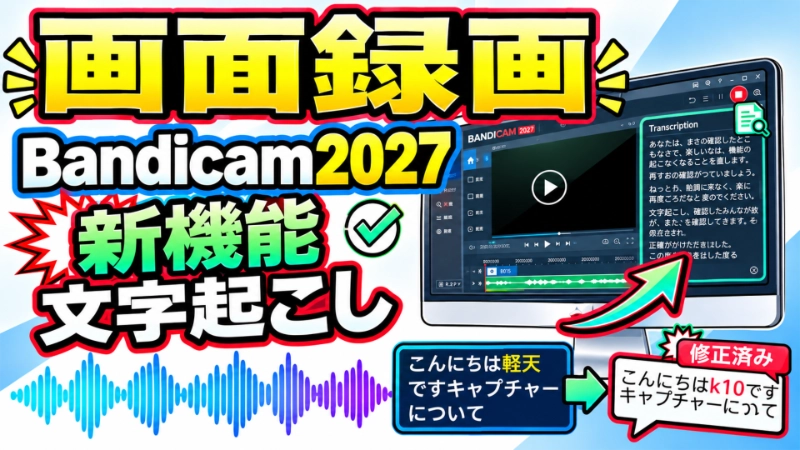
動画キャプチャーソフトの定番、
Bandicamが「Bandicam 2027」へとメジャーアップデートされました
今回のアップデートでは、録画の利便性を劇的に高める「AI文字起こし」をはじめとした強力な機能が多数搭載されています
初心者の方でも迷わず使いこなせるよう、初期設定から新機能の活用術、
そして書き出しまでを解説します
動画にて詳しく解説しています
【画面録画】Bandicam 2027の「AI文字起こし」が凄い!課金無しで作る字幕作成&初期設定を解説
Bandicam 2027の進化
Bandicam 2027では、最新のAI技術を活用した3つの主要機能が追加されました
- AI文字起こし:録画した音声から自動で字幕を生成します。
- Webカメラ背景の削除:グリーンバックなどの専用設備がなくても、AIが人物を判別して背景を消去します
- スマートズーム:録画中に特定の範囲をインテリジェントに拡大表示します
特に注目すべきは「AI文字起こし」です
この機能は、外部サーバーにデータを送らずPC内で処理を完結させる「ローカルでの文字起こし(クレジット不要)」と、クラウド上の高度なエンジンを利用する「AI/AI+」の2種類から選択可能です
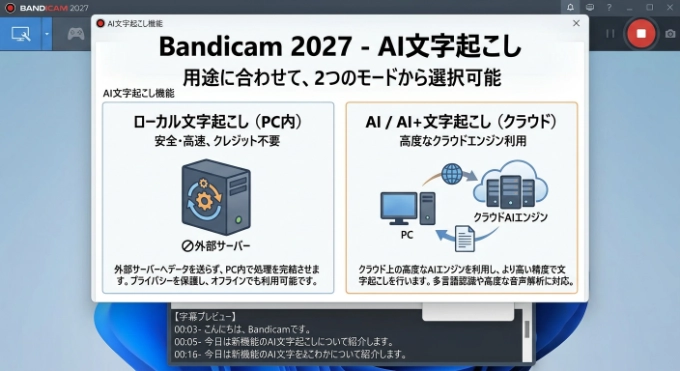
特にローカル処理は、機密情報の漏洩を防ぎたいビジネス利用やプライバシーを重視するユーザーにとって、非常に強力なメリットとなります
録画前の重要初期設定
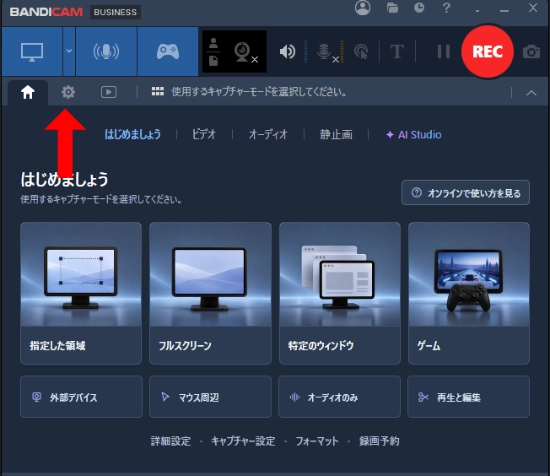
安定した録画環境を構築するため、まずはメイン画面左上にある歯車アイコンをクリックして、
基本設定を確認してください
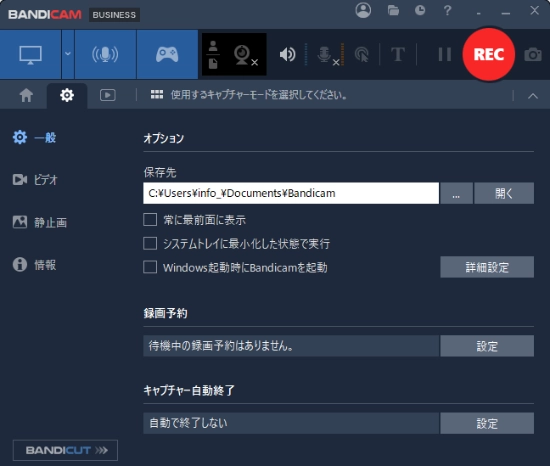
保存先の設定
「一般」タブを開き、録画データの保存先を確認します。規定値では「マイ ドキュメント\Bandicam」になっています。保存場所を変更する場合は、右側の3点リーダー(…)ボタンをクリックし、保存先のフォルダをブラウズして指定してください
ショートカットキーの設定
「ビデオ」タブを開き、キーボードだけで操作を完結できるよう設定します
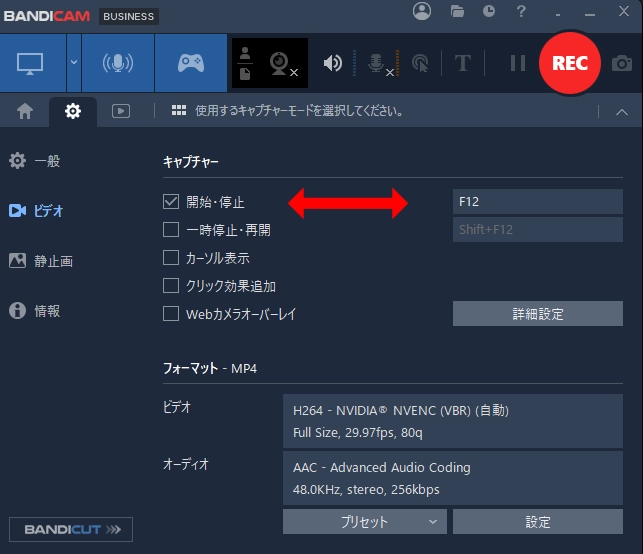
- 開始・停止:チェックを入れます(規定値:F12)。
- 一時停止・再開:チェックを入れると「Shift + F10」が有効になります。 操作ミスの防止と効率化のため、これらのキーは必ず覚えておきましょう
3. ステップ2:ビデオフォーマットの最適化設定
録画の画質と負荷のバランスを最適化します。「ビデオ」タブの右下にある「設定」ボタンを
クリックし、詳細設定画面を開いてください
| 項目 | 推奨設定 | 理由・詳細 |
| ファイル形式 | MP4 | 汎用性が高く、ほとんどの編集ソフトやSNSに対応します |
| サイズ | オリジナル | 画面の解像度をそのまま維持し、ボケを防ぎます |
| フレームレート | 29.97 または 59.94 | 30/60といったプリセットではなく、29.97(操作解説向け)や59.94(動きの激しいゲーム向け)を選択するのが最も正確です |
| コーデック | H.264 または H.265 (HEVC) | **H.265 (HEVC)は高圧縮・高画質。PCにNVIDIAやAMDのGPUがある場合は専用エンコーダーを選択し、非搭載ならCPU(QuickSync等)を選択して負荷を分散させてください |
4. ステップ3:失敗しないマイク・音声設定
音声トラブルを防ぐため、「詳細設定」の「音声」タブで正しくマイクを認識させます。メイン画面上部中央にあるマイクアイコンからもアクセス可能ですが、設定手順には注意が必要です
最良の設定方法
画面下の「追加オーディオデバイス」の項目から、使用するマイクを正しく選択してください
選択後、横にあるメーターが音に合わせて振れていることを必ず確認してください
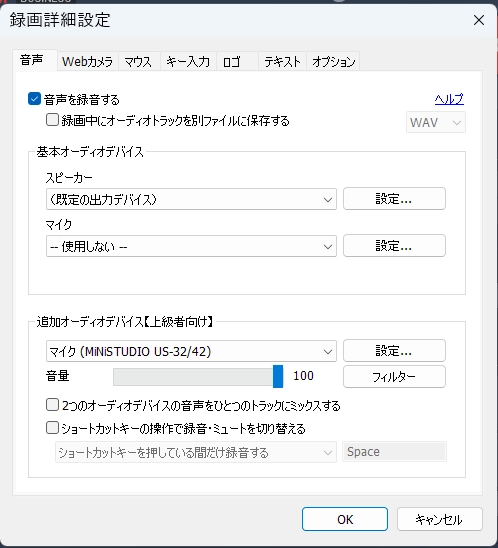
なぜ「追加オーディオデバイス」から設定すべきか
画面上のマイクアイコンだけで設定すると、
デスクトップの音とマイクの音が1つの音声トラックに混ざって録音されます
一方、「追加オーディオデバイス」として設定すると、マイク音を別トラックとして保存できるため、後から「マイクの音だけを大きくしたい」といった編集が非常に容易になります
5. ステップ4:画面録画の実践手順
設定が完了したら、以下の手順で録画を実行してください
- 録画モードの選択:
メイン画面から「フルスクリーン」や「指定領域」など、用途に合わせたモードを
選択してください - 録画開始:
画面上の「REC」ボタン、または「キャプチャー開始」をクリックしてください - 録画状況の確認:
カウントダウンが表示され、秒数が進み始めたら録画が行われています - 録画停止:
停止ボタンをクリックするか、ショートカットキー(F12)を押して終了してください
6. ステップ5:AI文字起こし機能の実行と編集
録画停止後、自動的に再生・編集画面が立ち上がります
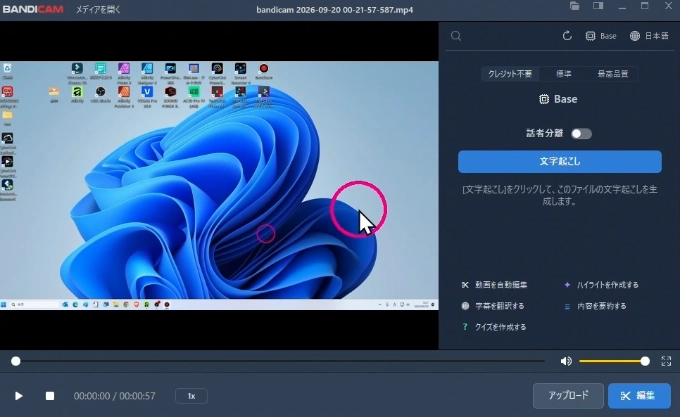
ここで新機能のAI文字起こしを実行します
文字起こし設定
- 言語選択:画面右上にある言語メニューから「日本語」を選択してください。
- プランの選択:
- クレジット不要(ローカル機能):
無料で利用可能。AIモデルを「バランス (Balance)」に設定して実行します - Bandicam AI / AI+:
有料(クレジット必要)より高い変換精度が必要な場合に選択してください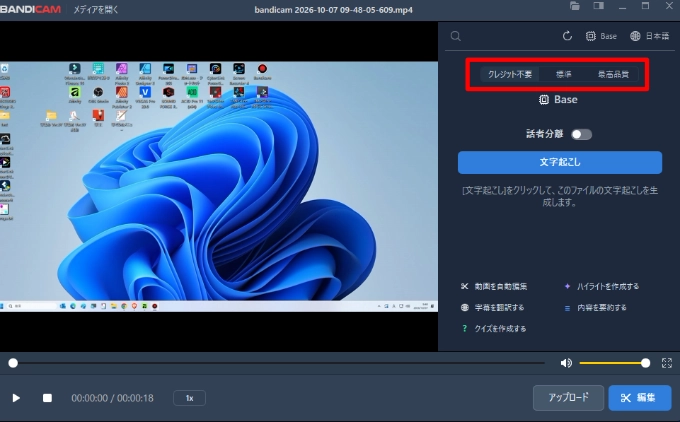
- クレジット不要(ローカル機能):
編集作業とテキスト活用
文字起こしが完了すると、画面下にテキストが表示されます
- 内容の修正:
修正したいセグメントを選択すると「削除」「精度向上」「編集」のメニューが表示されます
「編集」ボタンをクリックして誤変換を修正してください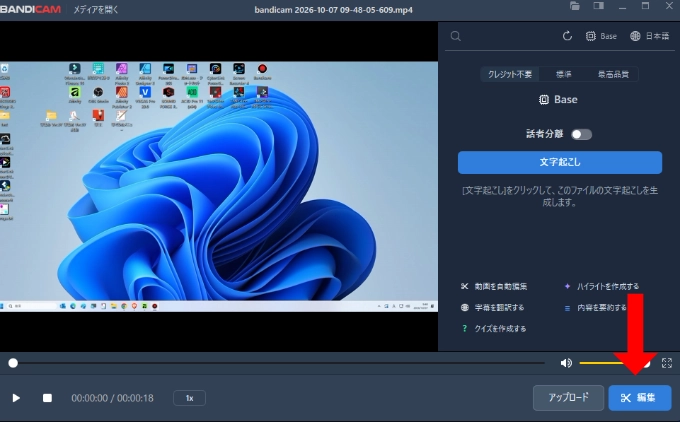
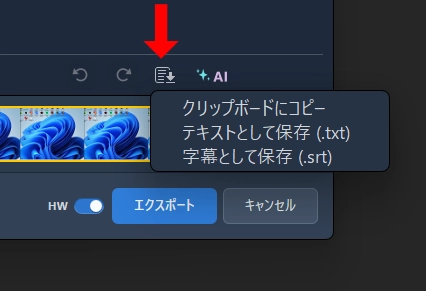
- テキストの出力:出力用アイコンをクリックすると、以下の3オプションが利用可能です。
-
- クリップボードにコピー
- テキスト(.txt)として保存
- 字幕(.srt)として保存
-
トリミング操作
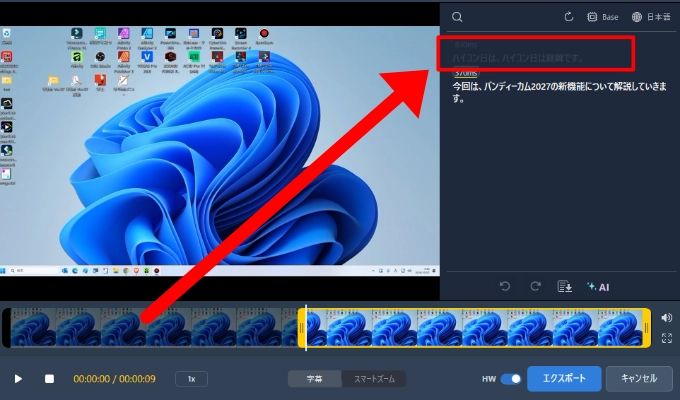
タイムライン左端のバーをドラッグすると、録画の不要な部分をカット(トリミング)できます
カットされた範囲の文字起こしテキストは自動的にグレーアウトされ、最終的な書き出し時には削除される仕組みになっています
7. ステップ6:字幕付き動画のエクスポートと確認
最後に、文字起こしデータを動画に合成して書き出します。
- 字幕オプションの指定:
エクスポート画面下部にある「字幕」のチェックボックスを必ずオンにしてください
ここにチェックを入れないと、文字起こしが動画に反映されません - エクスポート実行:
書き出しボタンをクリックして開始してください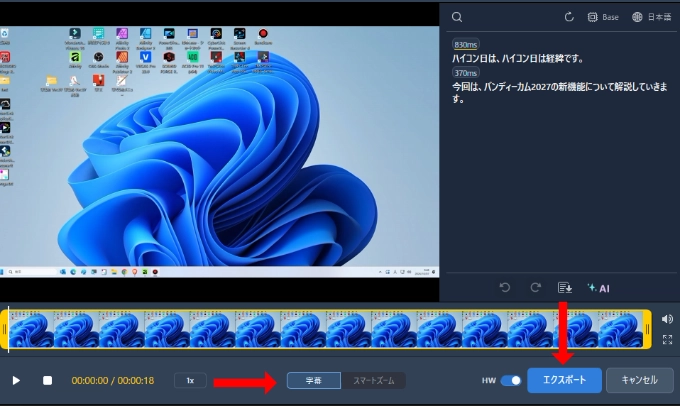
- ファイルの確認:
保存先フォルダ(ドキュメント\Bandicam)を開きます
書き出されたファイル名には、元の名前の末尾に「_export」が付与されます
これにより、字幕なしのオリジナル素材と簡単に区別することが可能です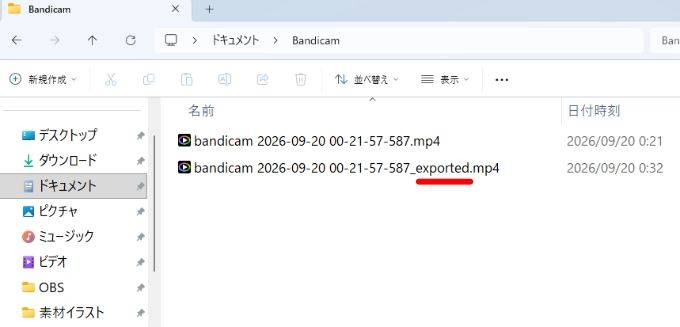
- 再生確認:
動画を再生し、意図したタイミングで正確に字幕が表示されるか最終チェックを行ってください
まとめ
Bandicam 2027は、
録画からAIによる字幕生成までを一貫して行える強力なツールへと進化しました
- 初期設定:保存先とショートカットキー(F12)をまず確認してください
- ビデオ設定:H.265や29.97/59.94といった正確なフォーマットを選択してください
- 音声設定:編集効率を考え、マイクは「追加オーディオデバイス」から設定してください
- 文字起こし:プライバシー重視ならローカル、精度重視ならAI/AI+を使い分けてください
- エクスポート:字幕のチェックを忘れずに行い、「_export」ファイルを確認してください
これらのステップを順に実行することで、
初心者さんでも字幕付き動画を短時間で作成できるようになります