初めてでも簡単!フルHD動画を16Kの超高解像度に変換する方法

1. はじめに:16K動画作成の第一歩を踏み出そう
ここでは、ビデオ編集ソフト「TMPGEnc Video Mastering Works 8」を使って、
お手持ちのフルHD動画(1920×1080)を、驚異の16K解像度に出力するための操作手順を、
一つ一つ丁寧に解説していきます
※重要ポイント今回は画質や品質は一旦置いておき、
まずは16Kという特別なサイズの動画を出力する手順を覚えることを最優先します
元のフルHD映像を巨大な16Kサイズに引き伸ばすため、どうしても画質は低下してしまうという点を、あらかじめ心に留めておいてくださいね
2. 準備するもの:今回の練習で使う動画素材
今回の練習では、特別な動画は必要ありません
手軽に試せるように、次のような短いフルHD動画を準備しました
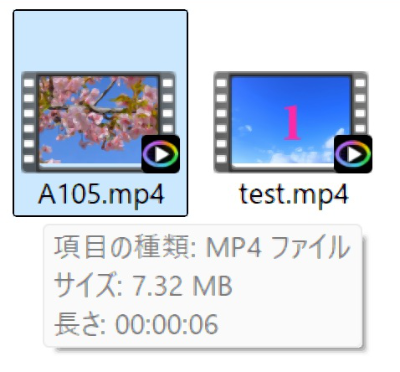
- ファイル形式: MP4
- 解像度: 1920 x 1080 (フルHD)
- 長さ: 6秒
- ファイルサイズ: 7.32MB
このように、非常にコンパクトな動画ファイルから、
どれだけ巨大な16K動画が生まれるのかを体験してみましょう
3. 16K出力設定の基本手順
まずは、基本的な操作の流れを掴みましょう。
- 「TMPGEnc Video Mastering Works 8」を起動し、
最初の画面で「ノーマルモード」を選択してプロジェクトを開始します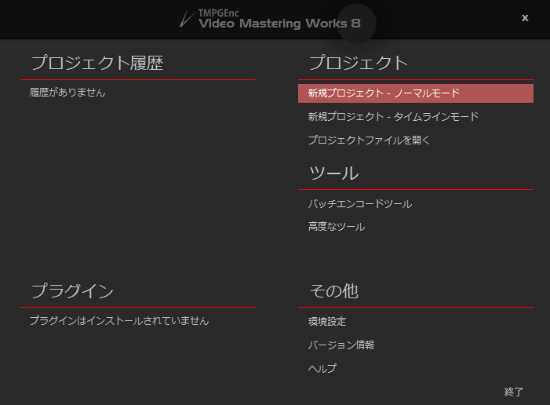
- 練習用の動画素材を画面にドラッグ&ドロップするなどして読み込みます
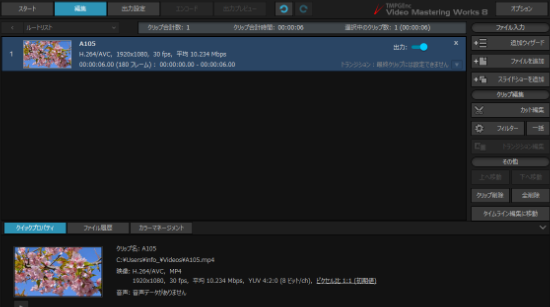
- 画面上部にある「出力設定」ボタンをクリックします
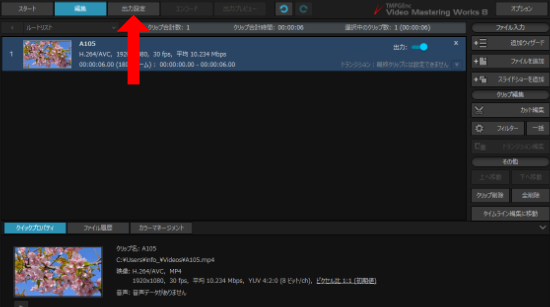
ここからが本番です
通常、フルHDや4K動画を出力する場合は、
左側に並んでいるテンプレートを選ぶだけで簡単に設定できます
しかし、16Kのような規格外のサイズにはテンプレートが用意されていません
これから、その特別な設定方法を学んでいきましょう
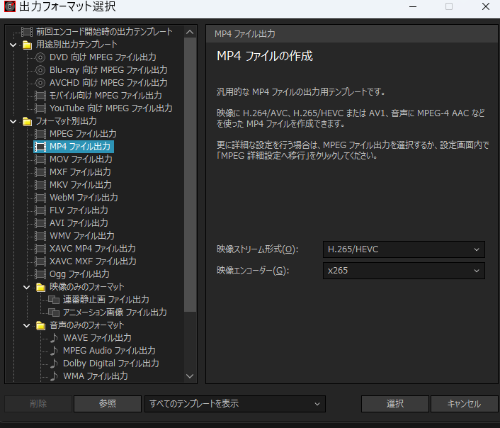
4. 16K出力のための重要ポイント:フォーマットの選択
16Kという超高解像度動画を出力するには、
対応できるファイル形式(フォーマット)を選ぶ必要があります
選択肢は主に「MOV」と「AVI」の2つです
今回は、より扱いやすい「MOV」フォーマットを選択します。その理由は以下の通りです
- AVI: この形式は、映像を全く圧縮しない「完全非圧縮」です
そのため、画質の劣化はゼロですが、ファイルサイズが天文学的に大きくなってしまいます
PCの性能によっては扱うことすら難しくなるため、今回はお勧めしません - MOV: こちらは圧縮方法(コーデック)を選べるため、
AVIよりも現実的なファイルサイズで16K動画を作成できます
MOVフォーマットの中でも、今回はプロの現場でも使われる主要なコーデック
「Apple ProRes」と「GoPro CineForm」の2種類を使い、両方の出力方法を試してみます
5. 実践①:Apple ProResで16K動画を出力する
それでは、最初のコーデック「Apple ProRes」を使って16K動画を作成してみましょう。
-
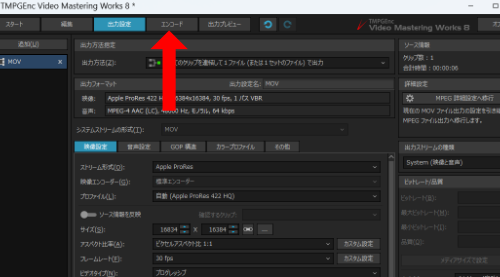
- 出力設定画面の左側にあるフォーマット一覧から「MOV」を選択します
画面右側の「ストリーム設定」で「Apple ProRes」を選びます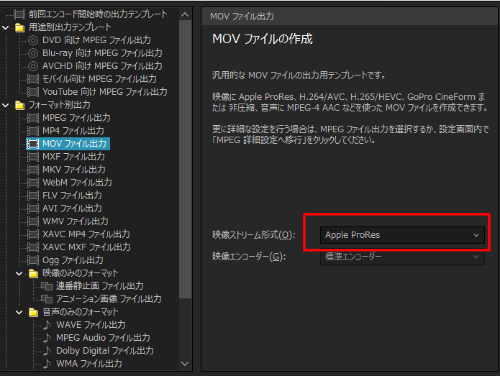
- 設定画面が表示されたら、「サイズ」の項目右側にある「…」ボタンをクリックします
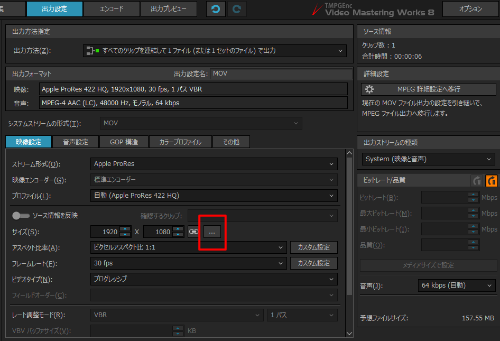
- テンプレート一覧が表示されますが、ここに「16K」の選択肢はありません
そのため、解像度の数値を自分で手入力する必要があります
今回はソースで言及されていた、PCへの負荷が高い設定の一例として幅に「16834」と入力します
縦横両方に入れます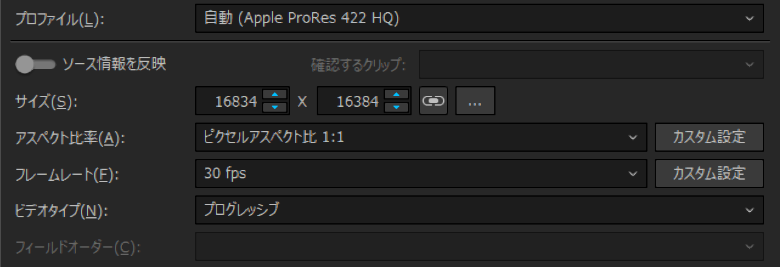
- 設定が終わったら、画面右下の「エンコード」ボタンをクリックします
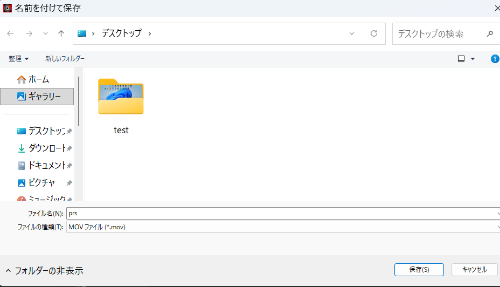
- 保存場所を「デスクトップ」に、ファイル名を分かりやすく「PRS」などと設定し、「出力開始」をクリックします
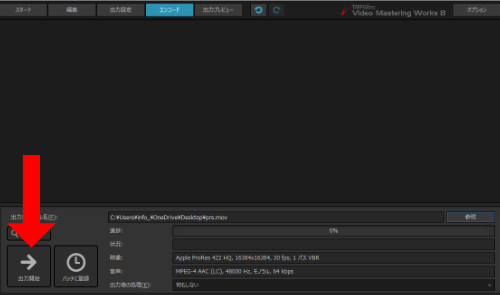
- 最後に、出力開始を選択します
【ポイント】 元の動画はたった6秒ですが、エンコード(動画の変換作業)には
PCの性能によりますが3分30秒程度かかります
この時間はPCのCPU性能やストレージの速度に大きく左右されるため、
あくまで目安と考えてください。処理が終わるまでしばらく待ちましょう6. 実践②:GoPro CineFormで16K動画を出力する
次に、「GoPro CineForm」コーデックで同じ作業を行ってみます
手順はほとんど同じです- 出力フォーマットの「MOV」を選んだ状態で、ストリーム設定を「GoPro CineForm」に
変更します - 先ほどのProResの時と同様に、「サイズ」設定で解像度の幅に「16834」と手入力します
- 「エンコード」ボタンをクリックします
- ファイル名を「GoPro」などと設定し、「出力開始」をクリックします
【ポイント】 こちらのコーデックは、ProResよりもさらに処理時間がかかります
同じ6秒の動画でも10分程度かかる場合があり、PCにも高い負荷がかかる作業であることを
覚えておきましょう
一般的に、GoPro CineFormはProResに比べて圧縮アルゴリズムが複雑なため、エンコードにより多くの計算処理が必要となり、時間がかかる傾向にあります7. 結果の確認と初心者が知っておくべき注意点
さて、2種類の16K動画が完成しました
しかし、ただ作るだけでは終わりません
ここからが、初心者がつまずきやすい重要なポイントです、作成したファイルについて、
しっかり理解を深めていきましょう7.1. 驚きのファイルサイズ変化
まずは、完成した動画ファイルのサイズを見てみましょう
元の7.32MBのファイルが、どれだけ巨大化したか一目瞭然ですファイル 変換後のサイズ 元の約7.3MBからの増加倍率 Apple ProRes 4.98 GB 約700倍 GoPro CineForm 3.54 GB 約500倍 たった6秒の動画が、ギガバイト単位の巨大なファイルになりました
この結果から、16K変換は単なる解像度アップではなく、データ管理の考え方を根本から変える
必要があるということがわかります
わずか6秒の映像が数GBになるため、プロジェクト全体のストレージ計画が不可欠です。7.2. ProResとCineForm、どっちを選ぶ?
今回試した2つのコーデックには、それぞれ特徴があります。どちらが良い・悪いではなく、目的に応じて使い分けるのが一般的です。
比較項目 Apple ProRes GoPro CineForm 圧縮方式 視覚的ロスレス圧縮 視覚的ロスレスに近い(見た目の劣化が目立ちにくい) 色情報 最大12ビット(色補正に強い) 最大12ビット(色補正に強い) 対応環境 Macに強いがWindows版もある Windowsでも扱いやすい ※Apple ProResは厳密には圧縮コーデックですが、画質の劣化が人間の目ではほとんど認識できないレベルに抑えられているため『視覚的ロスレス』と呼ばれます
つまり、編集中のPCへの負荷を少しでも軽くしたい、あるいはファイルサイズを少しでも抑えたい場合はGoPro CineFormが、圧縮による画質への影響を一切排除したい場合はApple ProResが選択肢になります
ただし、最終的にはお使いの編集ソフトの対応状況が最も重要です7.3. 【最重要】作成した動画が再生・編集できない!?
これが、初心者が最も驚くポイントかもしれません。せっかく作った16K動画ですが、
実は普通のパソコン環境では簡単には扱えません- 再生の問題
作成した動画ファイルは、
コーデック(映像データを圧縮したり元に戻したりするためのプログラム)を必要とします
そのため、Windowsに標準で入っているメディアプレイヤーなどでダブルクリックしても、
「コーデックが対応していないため再生できません」といったエラーが出て、
映像を見ることができない場合がほとんどです
コーデックに対応した再生ソフトであれば再生できます - 編集ソフトの互換性
再生だけでなく、編集も一筋縄ではいきません
すべての動画編集ソフトが、これらの特殊なファイルを正しく読み込めるわけではないのです- 例: PowerDirectorというソフトの場合、
Apple ProResのファイルは正常に読み込めますが、GoPro CineFormのファイルは映像として認識されず、音声ファイルとして誤って取り込まれてしまいます。
- 例: PowerDirectorというソフトの場合、
【安心してください!】 今回このチュートリアルで使用した
「TMPGEnc Video Mastering Works 8」であれば、自身で作成したApple ProResとGoPro CineFormの両方のファイルを正常に読み込み、再編集することが可能です8. まとめ
このチュートリアルでは、フルHDの短い動画を、TMPGEnc Video Mastering Works 8を使って16Kという超高解像度動画に出力する一連の手順を説明しました
最後に、初心者の皆さんが覚えておくべき最も重要なポイントを3つにまとめます
- 1. 手動での解像度設定が必要 16Kのような特殊なサイズはテンプレートにないため、自分で数値を入力する必要があります
- 2. 完成するファイルのサイズは非常に大きい 元の動画が数MBでも、完成品は数GB単位になります。ストレージの空き容量に注意が必要です
- 3. 再生や編集には対応した環境が必要 作成したファイルは、専用のコーデックに対応したプレイヤーや編集ソフトでなければ正しく扱えません
16Kという特殊な世界を覗いてみることで、動画のデータがいかに奥深いかが実感できたのではないでしょうか
今後のあなたの作品作りで必ず役に立ちます - 出力設定画面の左側にあるフォーマット一覧から「MOV」を選択します

