【TMPGEnc 8】音声正規化(ノーマライズ)と音量均一化の違いを徹底解説!手順と使い分けの完全ガイド

動画制作において、画質と同じかそれ以上に重要なのが「音声」です。せっかく内容が素晴らしい動画でも、音が小さすぎて聞こえなかったり、場面ごとにボリュームがバラバラだったりすると、視聴者はすぐに離脱してしまいます
動画で詳しく解説
【動画編集】「音量を最大にしても小さい」を1発で解決する実践テクニック「TMPGEnc Video Mastering Works 8」
本記事では、定番の動画変換・動画編集ソフト
「TMPGEnc Video Mastering Works 8(通称:TMPGEnc 8」を使用し、音量調整の二大機能である「音声正規化(ノーマライズ)」と「音量均一化(ラウドネス/レベリング)」の違いを徹底解説します
似ているようで実はアルゴリズムが全く異なるこれら2つの機能を正しく使い分け、
聴き取りやすくします
使用する素材と録音環境の背景:なぜ調整が必要なのか?
今回の解説では、私のYouTubeチャンネルの過去動画素材「100.mp4」を例に進めます

この素材には、ある「切実な悩み」があります、それは「元の音量が極端に小さい」こと
録音環境が隣家と非常に近いため、夜間に声を出すと迷惑になってしまいます
そのため、意図的に小声で喋って録音しているのです
そのままYouTubeにアップしても、視聴者がデバイスの音量を最大にしてようやく聞こえるかどうか……というレベル
これを「普通に聞こえる音」まで引き上げていきます
TMPGEnc 8 での現状確認手順:波形を診る
まずは、素材の音量を視覚的に確認しましょう。TMPGEnc Video Mastering Works 8 を起動して以下の手順を踏みます
- モード選択: 「ノーマルモード」を選択
- 読み込み: 「ファイルから追加」で「100.mp4」を読み込む
- 視覚チェック: 「カット編集」画面を開き、画面下の音声波形を確認

ここで波形を見て愕然とするはずです、音声の振幅がほとんど見られない、ほぼ水平な細い線になっています
これでは音量が小さすぎて、視聴者が音声をほとんど聞き取れない状態です
基本機能「音量変更」の限界:500%でも足りない?
TMPGEnc 8には、最も手軽な「音声ボリューム調整」フィルターがあります。
- 設定: 「フィルター」画面で「音声ボリューム調整」をオンにします。
- 500%の壁: デフォルトの100%(基準値)から、最大値の500%(5倍)まで設定できます
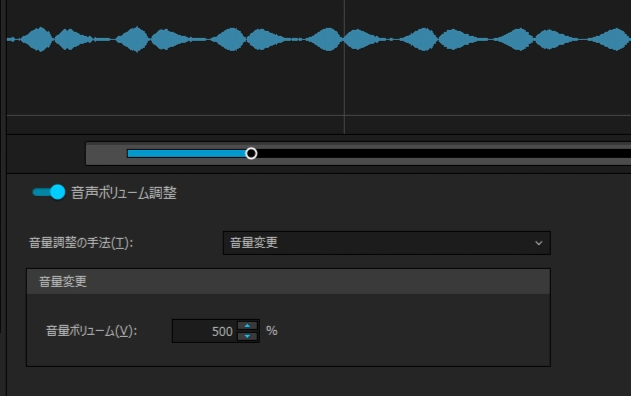
しかし、今回のような極小ボリューム素材の場合、5倍にしてもまだYouTube基準には届きません
波形は多少太くなりますが、依然として迫力不足、単純な倍率指定だけでは限界があるのです
ここで必要になるのが、高度な計算を行う「正規化」や「均一化」です。
図解:音声正規化 vs 音量均一化の決定的な違い
ここが最重要ポイントです
どちらも「音を大きくする」機能ですが、アプローチが正反対です
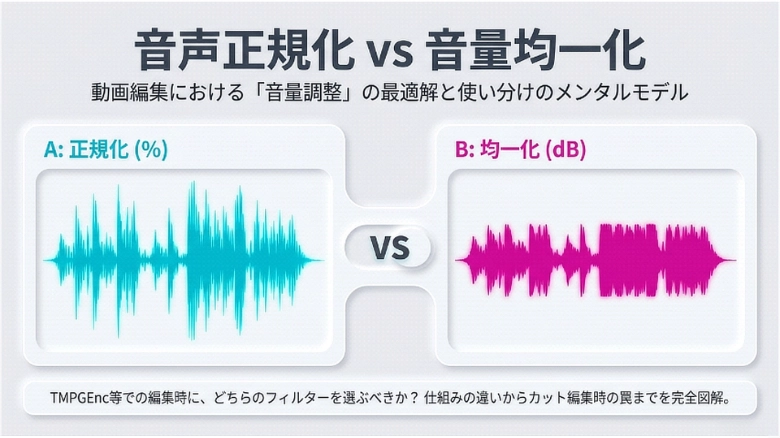
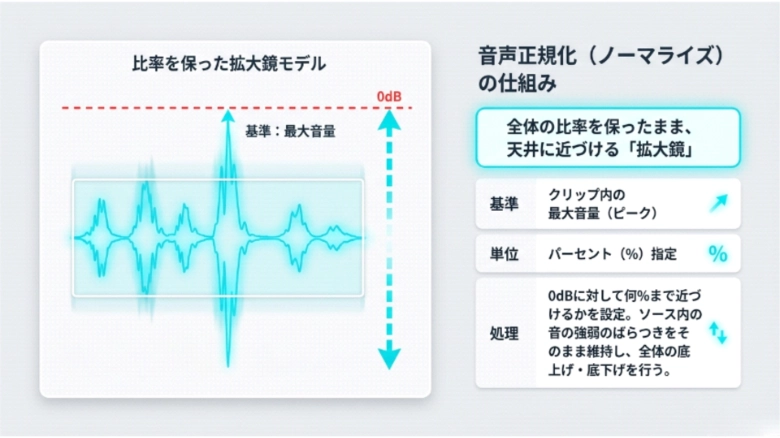
音声正規化(ノーマライズ)
クリップ内の「最大音量(ピーク)」を基準にします。写真の比率を変えずに枠いっぱいに拡大するように、波形の形(音の強弱のバランス)を維持したまま全体を底上げします
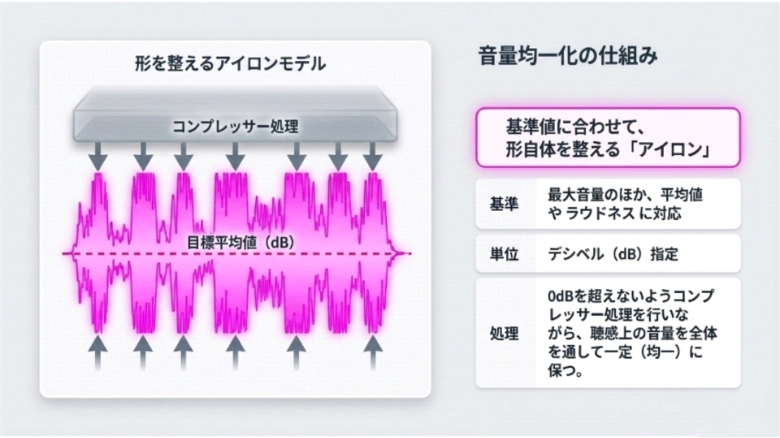
音量均一化(レベリング)
「コンプレッサー処理(圧縮)」を行い、音圧を稼ぎます。大きすぎる山を抑え、小さな谷を持ち上げることで、波形を均一に揃えます
詳細比較表
| 比較項目 | 音声正規化(ノーマライズ) | 音量均一化(レベリング) |
| 調整単位 | パーセント (%) | デシベル (dB) |
| 基準 | 最大音量(ピーク) | 最大音量 / 平均値(RMS) / ラウドネス |
| 処理内容 | 波形の形を保った底上げ | 基準への調整 + 圧縮(コンプレッサー) |
| 用途 | 演奏などの抑揚を活かしたい時 | YouTube等の全編を一定に聴かせたい時 |
| リスク因子 | クリップ分割時の音量ジャンプ | 設定ミスによる過度な圧縮 |
【プロの警告】クリップ分割時の落とし穴
「音声正規化」は、分割された各クリップごとにピークを計算します
例えば、1つの動画を「ささやき声」と「叫び声」の2つのクリップに分割して正規化をかけると、
ささやき声が叫び声と同じ音量まで不自然に爆上がりし、カットの継ぎ目で耳をつんざくような音量差が発生します
これを防ぐには、作品全体を通してレベルを一定に保てる「音量均一化」の方が安全です。
実践:3つの手法による出力と比較検証
実際に「元素材(100%)」「正規化(95%)」「平均化(-12dB)」の3種類をWAVE形式で出力し、
プロ用音声編集ソフト「Sound Forge」で比較した結果がこちらです
- 推奨設定: 音量均一化には「ピーク」「平均」「ラウドネス」がありますが、YouTube用には「平均」が最適です。
- こだわりポイント: 均一化の際は「平均(旧型)」を避け、最新の「平均」を選びましょう
これはRMS(二乗平均平方根)という、人間が耳で感じる音量をより正確に捉える計算方式を
採用しているからです
視覚的な比較結果
1.元素材: 波形はあるが、ほぼ直線

2.正規化: 形は元のままで、全体がズームされた状態
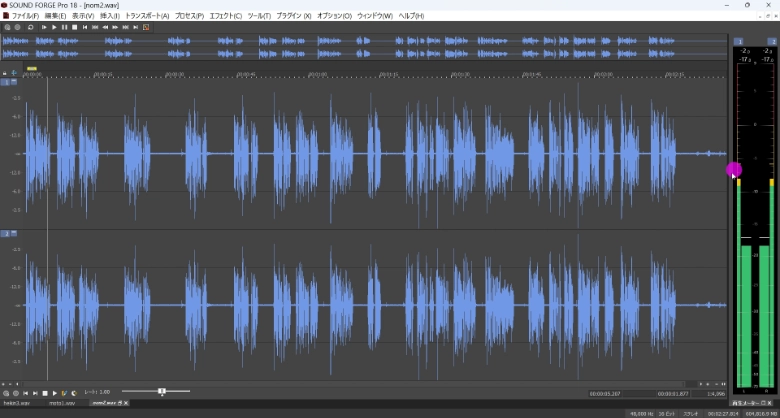
3.平均化(均一化): 上下が綺麗に揃い、波形の密度が濃い
まさに「クリーンなオーディオの聖杯」とも言える、安定感のある波形です
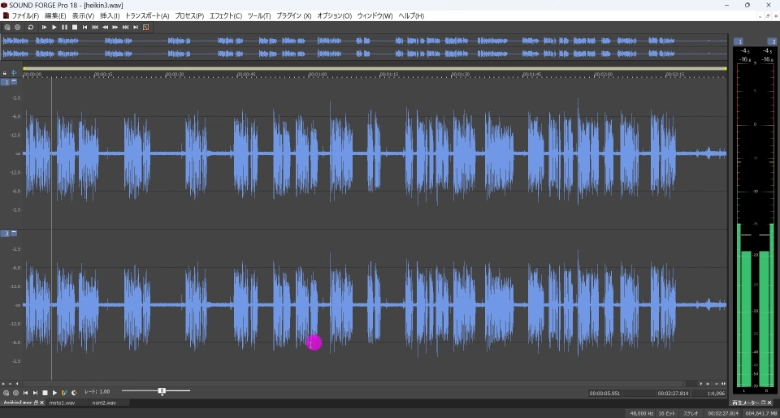
レベルメーターで見る「聞きやすい音量」の基準
再生時のレベルメーター(デシベル値)を比較すると、
YouTubeにおける「合格ライン」が見えてきます
- 元素材: -30dB以下、ボリュームを最大にしても聞き取れないレベル
- YouTube適正値: レベルメーターの-5dBから-10dBの間(黄色いゾーン)に頻繁に振れるのが最良
「音量変更」の500%設定ではせいぜい-20dB程度までしか届かなかった素材も、均一化(平均)を-12dB程度で適用すれば、安全にこの「黄色いゾーン」まで音圧を押し上げることが可能です
仕上げ:音量を上げた後のノイズ対策
音量を大きくブーストすると、同時に背景の「サー」というホワイトノイズも強調されてしまいます
これを放置しては動画編集者としては失格です
- ノイズリダクション: 背景の定常ノイズを除去
- ノイズゲート: 喋っていない無音部分を完全にカットし、Sound Forge上で「純粋な一本のデジタル無音」を作ります。
【プロのコツ】やりすぎに注意! ノイズ除去のパラメータ設定は非常に繊細です
特にノイズゲートを強くかけすぎると、言葉の語尾まで不自然にカットされ、
喋りがブツブツと途切れて聞こえてしまいます。「不自然にならないギリギリのライン」を
見極めるのが、編集者の腕の見せ所です
9. まとめ
- 音声正規化: クリップが1つで、音の強弱(ダイナミクス)を大切にしたい時に使用
- 音量均一化(平均): 複数のクリップがある動画や、YouTubeのように「常に一定の聞きやすさ」が求められる時に最適。RMS計算による安定感が魅力
- 注意点: クリップを分割している場合は、正規化による音量差の発生に注意
- 仕上げ: ノイズ対策をセットで行い、レベルメーターの黄色いゾーン(-5〜-10dB)を目指す
音声を制する者は動画を制します。TMPGEnc Video Mastering Works 8 の強力な音声機能を使いこなし、視聴者にストレスを与えない「最高の一本」を仕上げてください